
Notion 快捷键大全
Notion 快捷键大全 - Notion 中文教程
文章目录
Notion 快捷键大全
Notion 配备了键盘和 Markdown 快捷方式,您可以在不触碰鼠标的情况下完成所有需要的操作 ⌨️
官方原版的中文汉化插件 for Notion 现已上架 App Store,支持 iPhone,iPad,Mac 等苹果全系列设备,点击立即体验✅
全球最大最新最全,每周更新的 Notion 中文模板库现已上架 App Store,支持 iPhone,iPad 等苹果系列设备,拥有第二大脑等诸多热门 Notion 模板,点击立即体验✅
注意: 在下面你会经常看到 cmd/ctrl 的用法。这表示 Mac 上是 command 键,在 Windows 和 Linux 上是 control 键。这些指示适用于英语 / QWERTY 键盘,但国际化功能正在路上!
最受欢迎的快捷方式
如果您不习惯使用快捷键,我们理解。只要记住以下几个命令,您也可以像 Notion 电源用户一样工作:
- 按下
cmd/ctrl+N:创建一个新页面(仅限桌面应用程序)。 - 按下
cmd/ctrl+shift+N:打开一个新的 Notion 窗口(仅限桌面应用程序)。 - 按下
option+shift+click:将页面作为新窗口打开(仅限桌面应用程序)。 - 按下
cmd/ctrl+click:将链接作为新的 Notion 标签页打开(仅限桌面应用程序)。 - 按下
cmd/ctrl+t:创建一个新的 Notion 标签页(仅限桌面应用程序)。 - 按下
cmd/ctrl+P:打开搜索或跳转到最近查看过的页面。 - 按下
cmd/ctrl+L:复制页面 URL。 - 按下
cmd/ctrl+[:返回上一页。 - 按下
cmd/ctrl+]:前进到下一页。 - 在数据库预览视图中,按住 Mac 上的
Ctrl+Shift,或 Windows 上的Ctrl+K:前往上一个数据库页面。 - 在数据库预览视图中,按住 Mac 上的
Ctrl+Shift,或 Windows 上的Ctrl+J:前往下一个数据库页面。 - 按下
cmd/ctrl+shift+L:切换暗黑模式和亮色模式。
提示: 您可以通过在 Notion 页面中输入 :,然后跟上表情符号的名称(例如 :apple 表示 🍎 或 :clapping 表示 👏)来内嵌任何表情符号。
您还可以使用快捷键:
- Mac:
ctrl+cmd+space - Windows:
windows key+.或windows key+;
来打开计算机的表情选择器。
Markdown 格式
在输入时:
- 在文本两侧分别输入两个星号 (
**) 使其变为 粗体。 - 在文本两侧分别输入一个星号 (
*) 使其变为 斜体。 - 在文本两侧分别输入三个反引号 (```) 使其成为行内代码。(这是位于数字 1 键左边的符号。)
- 在文本两侧分别输入一个波浪线 (
~) 使其被划掉。
在任意新行或现有内容块的开头,尝试以下操作:
- 输入
*、-或+,然后加空格:创建无序列表。 - 输入
[],然后加空格:创建待办事项复选框。(中间无空格。) - 输入
1.、a.或i.,然后加空格:创建有序列表。 - 输入
#,然后加空格:创建 H1 标题。 - 输入
##,然后加空格:创建 H2 子标题。 - 输入
###,然后加空格:创建 H3 子标题。 - 输入
>,然后加空格:创建可折叠列表。 - 输入
",然后加空格:创建引用块。
创建和样式化内容
- 按下
enter:插入一行文本。 - 按下
shift+enter:在文本块内创建换行。 - 按下
cmd/ctrl+shift+M:创建评论。 - 输入
---:创建分隔线。(连续三个破折号) - 选中文本后,按下
cmd/ctrl+B:加粗文字。 - 选中文本后,按下
cmd/ctrl+I:斜体文字。 - 选中文本后,按下
cmd/ctrl+U:给文字添加下划线。 - 选中文本后,按下
cmd/ctrl+shift+S:添加删除线。 - 选中文本后,按下
cmd/ctrl+K:添加链接。
您还可以将 URL 粘贴到所选文本上,并使用cmd/ctrl+V将其转换为链接。 - 选中文本后,按下
cmd/ctrl+E:应用内联代码样式。 - 按下
tab:缩进并嵌套内容。
缩进时,该块会嵌套在上一个块内。若选择父级,其下所有嵌套内容也会被选中。 - 按下
shift+tab:取消嵌套内容。 - 在块的开头或结尾输入
/turn:将其转换为其他类型的块。选项列表将弹出。 - 在任意文本块的开头或结尾输入
/color:更改其颜色或高亮色。
要恢复默认,输入/default。例如:/blue、/blue background。
对于以下内容创建快捷方式,Mac 使用 cmd + option,Windows / Linux 使用 ctrl + shift:
cmd/ctrl+option/shift+0:创建普通文本。cmd/ctrl+option/shift+1:创建 H1 标题。cmd/ctrl+option/shift+2:创建 H2 标题。cmd/ctrl+option/shift+3:创建 H3 标题。cmd/ctrl+option/shift+4:创建待办复选框。cmd/ctrl+option/shift+5:创建项目符号列表。cmd/ctrl+option/shift+6:创建编号列表。cmd/ctrl+option/shift+7:创建切换列表。cmd/ctrl+option/shift+8:创建代码块。cmd/ctrl++:放大页面。cmd/ctrl+-:缩小页面。cmd/ctrl+shift+U:返回上一级页面层级。
通过按住 Option(Mac)或 Alt(Windows / Linux)并拖放,可在 Notion 页面上复制任何内容。
编辑和移动块
在 Notion 中,一切都是一个块 —— 从一行文字到图像或嵌入内容。这些快捷键让您在选中块后进行整体操作。
- 按下
esc:选中当前块,或清除已选块。 - 按下
cmd/ctrl+a:选中光标所在块。 - 按下
space:全屏查看选定图像,或退出全屏。 - 使用方向键:在不同块之间移动选择。
- 按住
shift+ 方向键(上 / 下):扩展选择范围。 - Mac:
cmd+shift+ 点击;Windows / Linux:alt+shift+ 点击:选中或取消选中整个块。 - 使用
shift+ 点击:同时选中另一个块及其间所有连续块。 - 按下退格键或删除键:删除已选块。
- 按下
cmd/ctrl+D:复制已选中的多个连续块内容。 - 按下
enter:编辑选定文本,或打开页面内的页面。 - 按下
cmd/ctrl+/:编辑或更改一个或多个已选块。
弹出菜单顶部会显示文本框,输入所需操作、块类型或颜色即可。 - 在数据库中,选中多行或卡片后使用
cmd/ctrl+/:批量编辑它们。 - 按住
cmd/ctrl+shift+ 方向键:移动所选块。 - 按下
cmd/ctrl+option/alt+T:展开或折叠所有切换项。 - 按下
cmd/ctrl+shift+H:应用上次使用的文本样式或高亮色。 - 按下
cmd/ctrl+enter:修改当前区域。
修改包括:- 打开页面
- 勾选/取消勾选待办事项
- 展开/折叠切换项
- 全屏显示嵌入内容或图像
@ 命令
- 提及某人: 输入
@+ 工作区成员姓名,他们将收到通知。适用于评论和讨论。 - 提及页面: 输入
@+ 页面名称,创建内联链接。页面重命名后链接自动更新。 - 提及日期: 输入
@+ 任意日期格式(如 “yesterday”、“today”、“next Wednesday”),用于设定截止日期。 - 添加提醒: 输入
@remind+ 日期,点击生成的链接可调整具体时间。届时您将收到通知。 - 若只想输入
@,按下esc关闭 @ 命令菜单。
[[ 命令
- 链接页面: 输入
[[+ 页面名称,创建指向该页面的链接。页面重命名后链接自动更新。 - 创建子页: 输入
[[+ 子页名称,用方向键选择下拉菜单中的+ 添加新子页。 - 在其他位置创建新页面: 输入
[[+ 页面名称,选择↗ 在...添加新页面,再指定目标页面或数据库。
+ 命令
- 创建子页: 输入
++ 子页名称,选择+ 添加新子页。 - 在其他位置创建新页面: 输入
++ 页面名称,选择↗ 在...添加新页面,再指定目标位置。 - 链接页面: 输入
++ 页面名称,创建指向该页面的链接。页面重命名后链接自动更新。
提示: 使用 [[ 时,下拉菜单优先显示 页面链接 选项;使用 + 时,优先显示 创建页面 选项。
斜杠命令
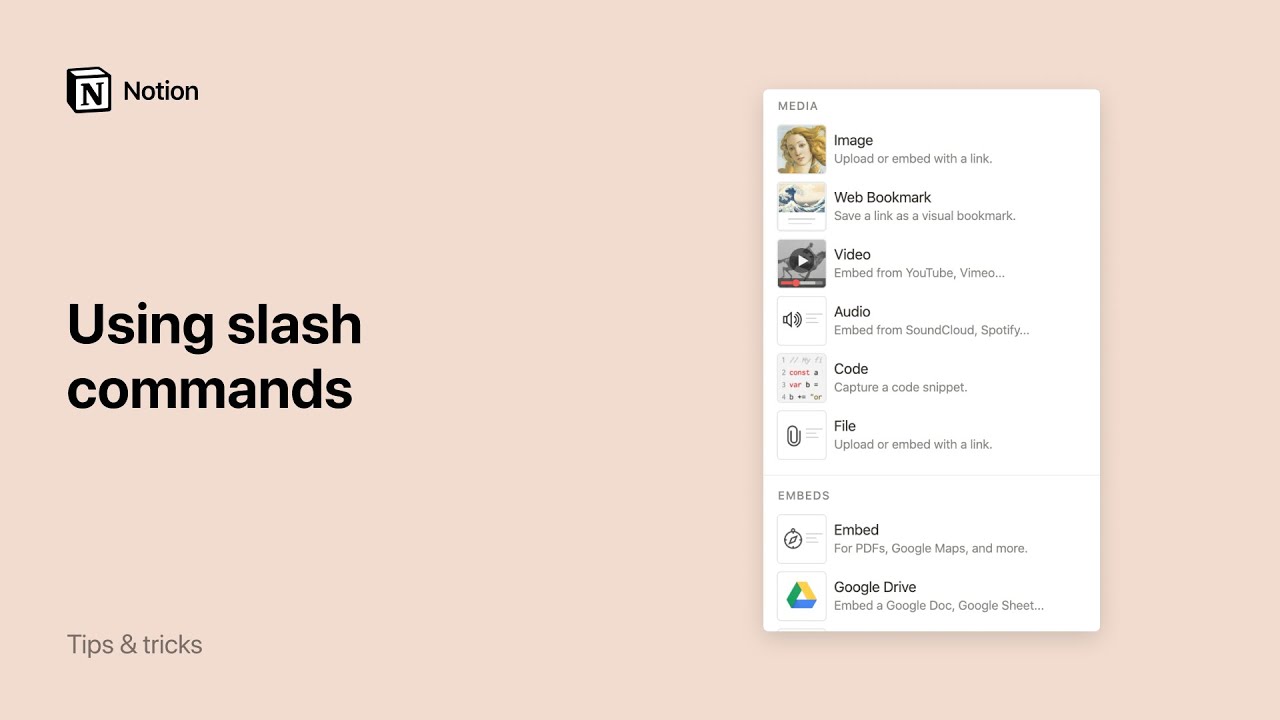
在 Notion 中按下 / 会弹出完整的内容块菜单。您也可输入 / 后跟关键词快速插入。以下是主要分类:
基本
/text或/plain:新建文本块。/page:创建新页面(按enter后自动打开)。/bullet:创建项目符号列表。/num:创建编号列表。/todo:创建带复选框的待办事项。/toggle:创建可折叠列表。/div:插入浅灰色分隔线。/quote:创建引用块。/h1或/#:创建大标题。/h2或/##:创建中等标题。/h3或/###:创建小标题。/link:链接到工作区其他页面。esc:清除/菜单。写作时仅需输入/时很有用。
内联
/mention:提及页面或人员。/date或/reminder:添加时间戳或提醒。/equation:插入行内 TeX 公式。/emoji:打开表情符号选择器。
媒体
/image:上传或嵌入图像,或从 Unsplash 添加。/pdf:粘贴 PDF URL,内联显示。/book:粘贴网页 URL,创建书签。/video:上传视频或嵌入 YouTube、Vimeo 等平台内容。/audio:上传音频或嵌入 SoundCloud、Spotify 等录音。/code:创建代码块,支持编写和复制代码片段。/file:上传任意文件或创建嵌入对象。/embed:添加 500+ 兼容嵌入内容之一。
高级
/comment:为任意块添加评论。/duplicate:复制当前块。/moveto:将块移动到其他页面。/delete:删除当前块。/toc:生成目录列表。/button或/template:创建可复制的模板按钮。/bread:插入面包屑导航,显示当前页面位置。/math或/latex:使用 TeX 编写数学公式。